
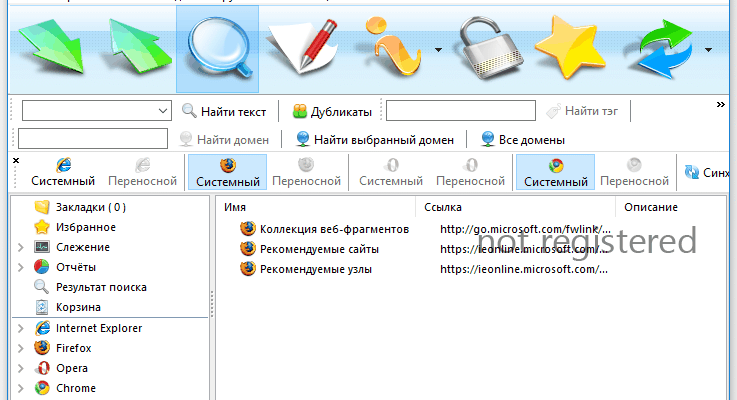
- Як скопіювати закладки з одного комп’ютера на інший: прості кроки для користувача
- Чому це потрібно?
- Забагато браузерів? Не біда.
- Як експортувати закладки в Google Chrome
- Firefox: ще один улюблений браузер
- А що робити з Microsoft Edge?
- А тепер – імпорт! Переносимо закладки на новий комп’ютер
- Google Chrome
- Firefox
- І в бік Microsoft Edge
- Проблеми? Давайте розберемося!
- І наостанок…
Як скопіювати закладки з одного комп’ютера на інший: прості кроки для користувача
Часом виникає таке питання: як скопіювати закладки з одного комп’ютера на інший? І хай це не завжди просто, але все ж таки можливо. Відкриваєте браузер, бачите рідні закладки та фаворити, що зібрані за роки… і раптом потрібно перенести їх на інший пристрій.
Перенесення закладок здається складним? Насправді процес простий, якщо знати як підступитися до справи. Але перед тим, як ми зануримося в деталі – дозволю собі відволікти вас на відео, яке точно стане у пригоді:
Чому це потрібно?
На сьогоднішній день закладки є невід’ємною частиною роботи в інтернеті. У них зберігаєте потрібні сайти, статті, інформацію, яку хотіли б легко знайти знову. Втратити їх? Ох, не дай Боже! Тому важливо вміти їх переносити. Але не тільки, і ще – кого ми дуримо? Це значно зручніше, ніж щоразу вводити адресу вручну!
Забагато браузерів? Не біда.
А чи знаєте ви, що методи переносу дещо різняться залежно від браузера? Чи користуєтеся ви Google Chrome, Mozilla Firefox, Microsoft Edge чи іншим браузером, є способи для кожного. Але не варто хвилюватися – все простіше, ніж здається.
Як експортувати закладки в Google Chrome
- Відкрити Google Chrome.
- Натисніть на три крапки у верхньому правому куті та виберіть “Закладки”.
- Обрати “Менеджер закладок”.
- Всередині менеджера натисніть на “Організувати” та виберіть “Експорт закладок у файл HTML”.
- Збережіть файл на вашому комп’ютері. Що важливо пам’ятати? Де зберігли той файл, адже він нам ще знадобиться.
Firefox: ще один улюблений браузер
- Відкрийте Mozilla Firefox.
- Натисніть на бібліотеку (іконка книги) у верхньому правому куті.
- Перейдіть до “Закладки” та оберіть “Всі закладки”.
- У меню “Імпорт та резервне копіювання” виберіть “Експортувати закладки в HTML”.
- Збережіть отриманий файл.
А що робити з Microsoft Edge?
- Відкрити Microsoft Edge.
- Натиснути на три крапки… та обрати “Закладки”.
- Вибрати “Управління закладками”.
- Знайти “Експортувати закладки” та зберегти файл на свій комп’ютер.
А тепер – імпорт! Переносимо закладки на новий комп’ютер
Коли вже є експортовані файли з закладками, залишилося імпортувати їх у новий браузер. Змусимо їх працювати? Вже майже готові?
Google Chrome
- Відкрити Google Chrome на новому комп’ютері.
- Знову у три крапки, і знову – “Закладки”.
- Перейти до “Менеджера закладок”.
- Натиснути на “Організувати” та вибрати “Імпортувати закладки з файлу HTML”.
- Обрати файл, збережений під час експорту, і імпортувати його.
Firefox
- Запустіть Mozilla Firefox.
- Натисніть на іконку книги й оберіть “Закладки”.
- Перейдіть до меню “Імпорт та резервне копіювання”.
- Обрати “Імпортувати закладки з HTML” та вибрати файл.
І в бік Microsoft Edge
- Відкрити Microsoft Edge.
- Знову натиснути на три крапки.
- Перейти до “Закладок”.
- Вибрати “Імпортувати файл HTML” та натиснути “Вибрати файл”.
- Знайти ваш файл і імпортувати закладки.
Проблеми? Давайте розберемося!
Іноді буває так, що навіть прості речі можуть піти наперекосяк. Ви все робите за інструкцією, але щось не працює?
- Закладки не імпортуються? Спробуйте перевірити шлях збереження файлу. А раптом не в той місце файл затулився?
- Файл не зчитується? Можливо, він пошкоджений. Спробуйте експортувати заново.
- Якщо всі спроби виявилися марними, не соромтеся звертатися за технічною підтримкою.
І наостанок…
Перенесення закладок – справа не така вже й складна, як здається спочатку. Зневірені? Заспокойтеся! Декілька спроб – і це стане простою рутиною. Завжди тримайте ваші закладки поряд, щоб бути готовими до нових цифрових пригод!