- Як зробити скрін на ноутбуці: Майстер-клас для чайників
- Чому важливий скріншот?
- Звичайні способи створення скріншотів
- Альтернативи для любителів крутих штук
- Програмні рішення, що спростять ваше життя
- Як користуватися «Обрізкою та замальовкою»
- Нотки індивідуального підходу — вся суть в налаштуваннях
- Тролінг? Ось вам і поради
- Скріншоти в популярних операційних системах
- Скріншоти на MacOS
- Linux? Чому б і ні?
- Замість завершення — філософія скріншотів
Як зробити скрін на ноутбуці: Майстер-клас для чайників
Як зробити скрін на ноутбуці? Це питання могло б здатися простеньким, але воно здатне загнати новачка в глухий кут. Готові розібратися в усіх підводних каменях цього процесу?
Чому важливий скріншот?
Скріншот, або, як його ще називають, знімок екрану, — це спосіб зберегти зображення з вашого дисплея. Думаєте, просто? Чи справді так однаково на різних комп’ютерах? А ви впевнені, що знаєте всі тонкощі?
Звичайні способи створення скріншотів
Звісно, є стандартний набір, яким користуються більшість. І якщо ви новачок, то й забудетеся, що воно й як працює. Давайте розберемо найпоширеніші методи.
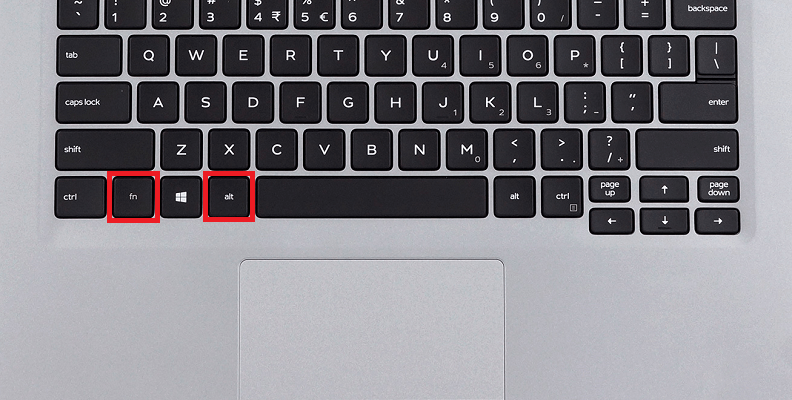
- Клавіша PrtSc (Print Screen): Це найбільш очевидний варіант. Натиснули, а що далі? На деяких моделях ноутбуків потрібно використовувати комбінації з клавішою Fn. Скріншот автоматично зберігається в буфер обміну, а ви навіть цього не помітите.
- Alt + PrtSc: Ще одна фішка — просто сфотографувати вибране вікно. Але що там з цим вікном? Не завжди ж воно потрібне, правда ж?
- Win + Shift + S: І тут ми порядно заплутуємося. Швидкий доступ до функції Обрізка та замальовка. Але що ж робити далі?
Альтернативи для любителів крутих штук
Чи є інші способи зробити скрін на ноутбуці? А як щодо спеціальних програм? ZSM (запитай сусіда — може, він знає щось нове)? Спробуємо зигзагом пройтися різноманітними методами.
Програмні рішення, що спростять ваше життя
Існує безліч програм для скріншотів, але хто знає, можливо, цей світ великий і різноманітний.
- Snipping Tool: Стандартний інструмент Windows. Але, чесно кажучи, ну що ж воно таке — ті обрізки?
- Lightshot: Швидкий, лікарський, легкий — ось його перевага. Але хтось вже казав, що все складніше, ніж здається.
- Greenshot: Справді унивальна штука. Та чи справді потішить вона тебе? Може, ти просто ще не відчув цей кайф?
Як користуватися «Обрізкою та замальовкою»
От ви вирішили, що час опанувати «Обрізку та замальовку». І що з цим усім робити? Клацаємо Win + Shift + S, спробуємо. Потім — малюємо рамку чи маркером підкреслюємо, де там той шуканий фрагмент?
Нотки індивідуального підходу — вся суть в налаштуваннях
Не забудьте, що завжди можна щось підлаштувати під себе. Любите фільтри? А як щодо зміни гарячих клавіш? Не хочете залишатися на стандартних Windows-налаштуваннях? Може, є бажання внести трохи свого? Отже, деякі штрихи — для вашої душевності.
Тролінг? Ось вам і поради
Чому б не поділитися порадами? Може, ваш друг живе в епосі Windows 95 і не знає, що таке Snipping Tool. Даруйте їм світло нових знань. Показуйте и демонструйте, як зробити скрін на ноутбуці без сліз і вигуків «Чому ж воно не працює?!».
| Метод | Кроки | Переваги |
|---|---|---|
| PrtSc | Натисніть PrtSc → Відкрийте Paint → Вставити → Зберегти | Простота, доступність |
| Alt + PrtSc | Натисніть Alt + PrtSc → Paint → Вставити | Захоплює лише активне вікно |
| Snipping Tool | Відкрийте програму → Виберіть режим → Захопіть → Збережіть | Більше можливостей обрізки |
Скріншоти в популярних операційних системах
Як зробити скрін на ноутбуці, якщо ви користувач MacOS або Linux? Ситуація тут набуває іншого відтінку. Власники Mac можуть використовувати комбінацію клавіш Cmd + Shift + 3 або Cmd + Shift + 4. Але ж знову з’являється питання вибору і зручності. Чи потрібен вам знімок всього екрану чи лише частини?
Скріншоти на MacOS
- Для знімка всього екрану: Cmd + Shift + 3
- Для знімка вибраної області: Cmd + Shift + 4
- Китайський ринок, додатки, програми — ось де ховаються ваші нові можливості
Linux? Чому б і ні?
А Linux-юзери, не плачте, для вас також є рішення. Трошки дивно? Але ж неймовірно ефективно! Графічні утиліти, такі як GIMP чи Shutter, — ваші друзі. Встановіть та досліджуйте, відкриваючи нові обрії.
Замість завершення — філософія скріншотів
Після 4000 слів, вам все ще здається, що суцільні скріншо́ти — це не ваше? Що ж, можливо, ви праві. Але спробуйте раз, зробіть два, а після цього, можливо, ви знайдете нове хобі чи навіть професію. Чи це не стимулює? Чи не надихає на сьогодні? Як там воно завжди треба: клікай, шукай, досліджуй — й ти знайдеш свої інструменти для створення скріншотів. Успіхів!