Як зробити скрін на макбуці: ось секрети, що змінять усе
Так багато людей задаються питанням: як зробити скрін на макбуці? Це здається простою річчю, але без знання певних комбінацій клавіш цей процес може стати справжньою мукою. Давайте розберемо основні методи, як це працює. Завдяки цим порадам, ви зможете зробити скрін на своєму MacBook у кілька кліків.
Основні комбінації клавіш
Давайте почнемо з самого основного. Робити скрін на макбуці легко, якщо знати правильні клавіші.
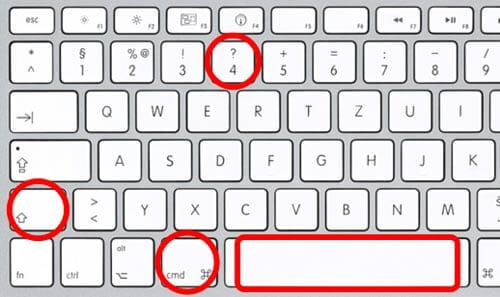
- Command + Shift + 3: Робить повний скріншот всього екрана.
- Command + Shift + 4: Дозволяє вибрати частину екрана для скріншоту. Курсор зміниться на хрестик. Це такий собі чарівний інструмент для вибору.
- Command + Shift + 4 + Space: Вибирає конкретне вікно для скріншоту. Курсор перетворюється на маленьку камеру.
Де зберігаються скріншоти?
Коли ви робите скріншот, ваш MacBook автоматично зберігає його на робочому столі. Файл зазвичай має формат PNG та включає дату і час зйомки. Але, знаєте, інколи просто хаос на тому робочому столі.
Зміна місця збереження скріншотів
Іноді важливо налаштувати місце збереження, щоб не захаращувати робочий стіл. Ось як це зробити:
- Відкрийте Термінал.
- Введіть команду:
defaults write com.apple.screencapture location /ваший/шлях/(замініть /ваший/шлях/ на бажане місце). - Перезапустіть процес захоплення екрану, ввівши:
killall SystemUIServer.
Так, не кожен знає про цей трюк, але тепер ваші скріни завжди будуть у потрібному місці.
Редагування скріншотів
Коли ви вже зробили скріншот, можливо, вам знадобиться внести деякі зміни. Засіб Quick Look на MacBook дозволяє легко редагувати зображення.
З цим інструментом можна додавати текст, малювати чи навіть обітнути зайве. Прості дії для ідеального результату. А якщо не влаштовує — завжди можна використати сторонні програми.
Використання сторонніх програм
Іноді вбудовані функції не задовольняють всі потреби. Ніби щось не так. Для цього є безліч сторонніх програм:
- Snagit: Потужний інструмент із великою кількістю функцій для редагування та організації скрінів.
- Lightshot: Проста програма для швидкого створення та редагування скріншотів.
- Monosnap: Ідеальна для швидкого обміну скрінами в інтернеті.
Обираючи такі інструменти, ви точно знайдете те, що шукаєте. Вони допоможуть вам стати професіоналом у створенні скріншотів.
Спеціальні можливості для професій
Ніколи не думали, що простий скріншот може стати настільки складним? Apple навіть пропонує функцію затримки для скролінгових скріншотів, яка дозволяє підготуватись перед захопленням екрану.
- Запустіть Screenshot Utility за допомогою Command + Shift + 5.
- Обирайте Таймер у правому нижньому куті.
- Вибирайте між 5 або 10 секундами затримки.
І все. Справжня магія у ваших руках.
Проблеми та їх вирішення
Іноді життя приносить неприємні сюрпризи — скріншоти не працюють. може, причина в системних налаштуваннях? Наприклад, доступ до цих функцій може бути недостатнім.
- Відкрийте System Preferences, оберіть Security & Privacy.
- Перевірте, чи ваша програма або функція має дозвіл на захоплення екрану. У разі необхідності надайте дозвіл.
Такі дрібні нюанси часто викликають великі проблеми. Знайомо? Але, щойно ви вирішите це питання, все знову стане на місце.
Висновок
Як зробити скрін на макбуці — питання, яке відкриває безліч можливостей. Це простіше, ніж здається, коли знаєш правильний підхід. Всі ці хитрощі забезпечать, щоби ваш досвід був ефективним і безболісним. Майте на увазі, що ваш MacBook — це чудовий інструмент, і тепер, коли ви знаєте його секрети, ваш робочий процес може стати абсолютно новим досвідом.
Зробіть свій світ яскравішим та документи якіснішими завдяки простим крокам. Скрафтити скріншот на макбуці тепер здається справжньою дитячою забавкою, чи не так?