
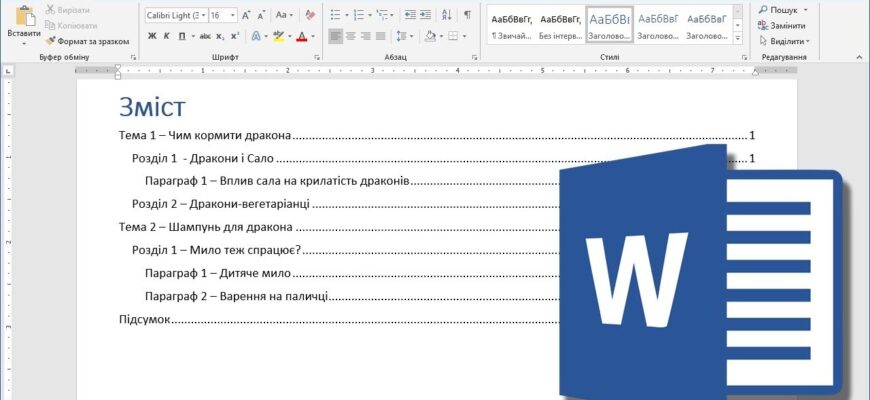
- Як зробити зміст у Word: керівництво для початківців
- Що таке зміст у Word і навіщо він потрібен?
- Переваги використання змісту
- Підготовка документа для створення змісту
- Використання стилів заголовків
- Як застосувати стиль заголовку
- Створення змісту в Word
- Як зробити зміст автоматично
- Оновлення змісту
- Додаткові параметри змісту
- Налаштування стилю змісту
- та поради
Як зробити зміст у Word: керівництво для початківців
Зміст – важлива частина документа, яка дозволяє швидко знайти потрібну інформацію. Але як зробити зміст у Word? Чесно кажучи, це досить просто, якщо знати кілька важливих нюансів.
Що таке зміст у Word і навіщо він потрібен?
Тебе дратує, коли не знаєш, де серед купу сторінок саме та інформація, яку ти шукаєш? Зміст стає твоїм найкращим другом, коли мова про велику кількість інформації. Він як GPS всередині твоєї роботи – веде і скеровує.
Переваги використання змісту
- Зручна навігація по документу
- Швидкий доступ до розділів
- Професійний вигляд документа
Підготовка документа для створення змісту
Ось, що ти маєш зробити перед створенням змісту. Не забувай: це важливий крок.
Використання стилів заголовків
Word автоматично створює зміст на основі стилів заголовків. Переконайся, що ти використовуєш стилі Заголовок 1, Заголовок 2 і так далі. Якщо ні – гаразд, треба виправляти!
Як застосувати стиль заголовку
- Виділи текст, який хочеш позначити як заголовок.
- У вкладці Головна знайди розділ стилів.
- Обери Заголовок 1, Заголовок 2 чи інший потрібний стиль.
Створення змісту в Word
Готовий до основної частини? Ось як це робиться!
Як зробити зміст автоматично
- Перейди у вкладку Посилання.
- Обери Зміст з інструментів.
- Обери формат змісту, що найбільше підходить тобі.
- Клацни, щоб вставити зміст у документ.
Оновлення змісту
Після внесення змін у документ, ти хочеш обновити зміст, так? Це легко.
- Натисни на зміст у документі.
- Обери Оновити таблицю.
- Вибери Оновити повністю або Оновити лише номери сторінок.
Додаткові параметри змісту
Ти любиш контролювати все, так? Ось як можна додатково налаштувати зміст.
Налаштування стилю змісту
Ти можеш змінити вигляд змісту, аби він пасував до стилю твого документа.
| Крок | Опис |
|---|---|
| 1 | Перейди у вкладку Посилання і обери Зміст. |
| 2 | Натисни Користувацький зміст для відкриття діалогу. |
| 3 | Налаштуй шрифти, відступи та інші параметри. |
та поради
Отже, тепер ти знаєш, як зробити зміст у Word. Пам’ятай про застосування стилів до заголовків і оновлення змісту після змін у документі. Такі прості поради роблять роботу з текстами набагато приємнішою та ефективнішою.
Сподіваюся, ти більше не морщишся, коли чуєш «зміст». Це насправді не так складно, як здається. Головне – не боятися експериментувати!