Як прибрати бічну панель “Усі закладки”: швидко та легко
Ваш переглядач може виглядати як одне суцільне місиво ярликів, панелей та вкладок. Правда? Як прибрати бічну панель “Усі закладки”, коли вона більше набридла, ніж корисна? Не панікуйте, ми тут, щоб розібратись із цим питанням.
На різних платформах можливості та методи можуть відрізнятись, однак ви точно знайдете для себе щось корисне. Давайте розглянемо декілька варіантів.
Google Chrome: відключення бічної панелі
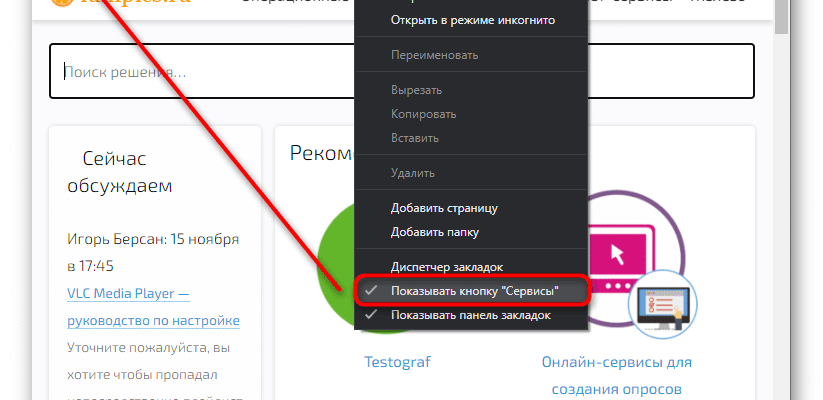
Google Chrome — невловимий звір! Деколи здається, що закладки — захопили весь простір. Але вирішення вже близько. Ось як це зробити:
Кроки для відключення
- Відкрийте Google Chrome.
- Натисніть на іконку три точки у верхньому правому куті.
- Виберіть “Закладки”.
- Потім оберіть “Показувати панель закладок”, щоб зняти вибір.
І все! Ви вже починаєте відчувати свободу. Бічна панель зникла, а інтернет-серфінг став зручнішим.
Чому це працює?
- Економія місця: більше місця для важливого контенту.
- Покращення концентрації: менше деталей, які відволікають вашу увагу.
Firefox: керування закладками
Firefox має свій стиль. Але не менш важливо, що він вміє адаптуватися до ваших потреб.
Відключення бічної панелі:
- Запустіть Firefox.
- Перейдіть до меню, натиснувши на три горизонтальних лінії у верхньому правому куті.
- Виберіть “Бібліотека”.
- Оберіть “Закладки”, а потім натисніть “Приховати бічну панель”.
Бінго! Закладки під контролем, і браузер виглядає акуратніше. Завжди є дещо більше, ніж просто відключення, але це окрема історія.
Safari: a la Apple
Любите Apple? Safari не виняток зі своїм підходом до закладок.
Як позбутись зайвого:
- Запустіть Safari.
- Клацніть на “Закладки” в головному меню зверху.
- Обберіть “Приховати панель закладок”.
Легка маніпуляція, чи не так? Як одна кнопка може змінити стільки всього.
Наладки: настройка
Не любите стандарт? Safari може змінитися на ваше бачення — без жодних проблем.
Чи варто піти далі?
Іноді ми знаходимося на роздоріжжі: достатньо чи вирушити ще далі? Відключення бічної панелі може бути лише першим кроком до оптимізації вашого інтернет-досвіду.
- Альтернативи: скористайтеся розширеннями, щоб керувати закладками.
- Мобільні додатки: перевірте, як ваш телефон може управляти цим.
Коли знаєш, що твій переглядач — лише інструмент, це надає іншої перспективи.
Заключення
Прибирати бічну панель “Усі закладки” — це лише деталь у вашій загальній стратегії упорядкування простору на екрані. Приділіть трохи часу, щоби зробити все так, як вам подобається. Серфінгуйте інтернетом без зайвих отвікання!
І нехай ваш браузер завжди працює на вашу користь.
Ця стаття була структурована з урахуванням вимог для WordPress, використовуючи HTML-теги, що допомагають організувати та форматувати текст, а також включено актуальне посилання на відео.