
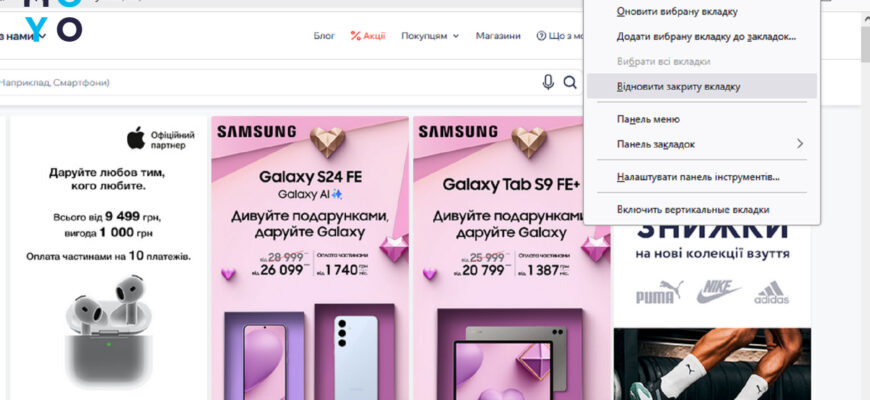
Як показати всі відкриті вкладки: повний гайд
Отже, ви опинилися в ситуації, коли перед вами безліч відкритих вкладок у браузері? Символічно всі ці вкладки вказують на вашу багатозадачність та інтереси, але й трохи лякають. І тут виникає питання: як показати всі відкриті вкладки?
Ця стаття допоможе розкрити всі нюанси роботи з вкладками. І навіть більше. Від практичних порад до технічних секретів. Під час читання не забудьте подивитись це інформативне відео нижче, яке розкриває основні принципи роботи з вкладками у браузерах.
Розбираємося з різними браузерами
Кожен браузер має свої фішки щодо роботи з вкладками. Проте існують загальні прийоми, які допоможуть вам знайти одразу всі вкладки.
Google Chrome
- Клікніть на іконку з трьома крапками у верхньому правому куті.
- Виберіть Історія.
- Тут ви побачите всі відкриті вкладки на всіх пристроях.
Mozilla Firefox
- Натисніть Ctrl + Shift + E для відкриття режиму перегляду всіх вкладок.
- Використовуйте цей режим для сортування і закривання непотрібних.
Safari
Користувачі Mac мають погляд на вкладки буквально під рукою. Просто натисніть Command + Option + A, і ви побачите всі вкладки в одному вікні. Насправді, тут усе просто.
Швидкі клавіші та сполучення
Чи знали ви, що більшість завдань можна виконувати за допомогою швидких клавіш? Це не лише економить час – це виглядає ефектно!
Ключові комбінації для різних браузерів
| Браузер | Комбінація клавіш | Дія |
|---|---|---|
| Chrome | Ctrl + Tab | Перемикання між вкладками |
| Firefox | Ctrl + Shift + Tab | Перехід до попередньої вкладки |
| Safari | Command + Shift + | Перегляд всіх вкладок |
Особливості мобільних пристроїв
Світ смартфонів диктує свої умови. Робота з вкладками на телефонах часто вимагає більше зусиль. Але хитрощів і тут хоч греблю гати. Перегляньте рекомендації для Android та iOS, щоб завжди мати під контролем всі відкриті вкладки.
Android
- Відкрити браузер.
- Знайдіть іконку вкладок (зазвичай зверху або знизу).
- Ось і все – ви бачите всі відкриті вкладки.
iOS
Safari на iOS має свою інтеграцію для перегляду вкладок. Просто торкніться іконки двох перекреслених квадратів, і ви в чудовому меню вкладок! Елементарно, правда?
Наразі все виглядає ідеально?
Зрозуміло, що постійно тримати відкритими десятки вкладок не є оптимальним рішенням з точки зору продуктивності. Але за допомогою наших порад це не виклик.
Поради для оптимізації роботи з вкладками
- Закрийте непотрібні вкладки. Серйозно, зробіть це.
- Скористайтеся розширеннями для управління табами, такими як OneTab.
- Використовуйте закладки для важливих сторінок.
Робота з багатьма вкладками може здатися громіздким завданням, але правильний підхід змінює все. Тепер ви знаєте, як показати всі відкриті вкладки ефективно!