Як зробити автоматичний зміст у Ворді
Думаєте, як зробити автоматичний зміст у Ворді? Вам не потрібно бути комп’ютерним генієм. Кілька простих кроків, і ваш документ матиме професійний вигляд. Хто взагалі хоче бути тим нудним, хто все робить вручну? Давайте зекономимо час і нерви.
Почнемо з розуміння заголовків
Заголовки — не просто текст збільшеного розміру. О ні, вони керують вашим змістом, ніби диригент оркестром. Як тільки ви їх налаштуєте, документ сам додасть правильні номери сторінок.
Як форматувати заголовки
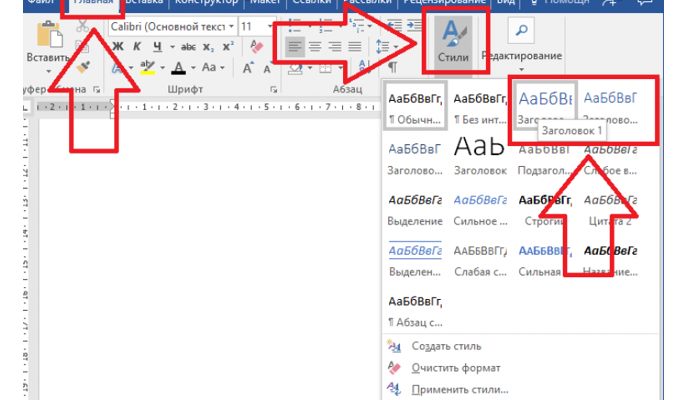
- Виділіть текст, який має стати заголовком.
- Перейдіть на вкладку «Головна».
- Виберіть стиль заголовка: «Заголовок 1», «Заголовок 2» та інші.
Усе настільки просто. Навіть бабусі впораються.
Автоматичний зміст: крок за кроком
Розташували заголовки? Час для самого фокусу — створення змісту. Це легше, ніж виграти в лотерею, чесно.
Вставляємо автоматичний зміст
- Клацніть на місце, де хочете бачити зміст.
- Перейдіть на вкладку «Посилання».
- Натисніть «Зміст» і виберіть «Автоматичний зміст».
Все, готово! Друзі дізнаються, наскільки ви технологічно просунуті.
Оновлення змісту
Змінили документ? Не проблема. Ворду байдуже, він оновить зміст за секунду. Тільки не забудьте натиснути кілька кнопок.
Як оновити зміст
- Клацніть на зміст.
- Виберіть «Оновити зміст».
- Виберіть «Оновити тільки номери сторінок» або «Оновити весь зміст».
Просто? Навіть не віриться.
Інші трюки з Вордом
Таблиці і зображення: краще виглядають з підписами
- Підписи роблять зображення і таблиці зрозумілішими.
- У вкладці «Посилання» виберіть «Вставити підпис».
Словник або покажчик
- Заблукали у власному документі? Створіть покажчик.
- Виберіть термін, потім «Посилання» і «Вставити покажчик».
Зручніше, ніж обійми кота.
Підведемо підсумки
Робити автоматичний зміст у Ворді — легше, ніж приготувати борщ. Заощаджуйте час і дивуйте друзів знаннями. Ваша робота вже не здаватиметься такою нудною. Тож, вперед до створення ідеальних документів!